엘리스에서 아두이노 사용하기
엘리스 실습실에서는 웹 브라우저만 있으면 아두이노 보드(Arduino Uno, Mega 등)를 컴퓨터에 연결해서 코드를 올리고 동작시킬 수 있어요. 예전처럼 따로 프로그램을 설치할 필요가 없답니다.
이 글에서는 다음 순서로 알려드릴게요.
- 아두이노 보드를 USB로 연결하기
- 컴파일 버튼으로 코드가 잘 작성됐는지 확인하기
- 업로드 버튼 누르기
- 브라우저에서 내 보드 선택하기
- 업로드가 잘 끝났는지 확인하기
마지막에는 연결이 잘 안 될 때 / 컴파일 에러가 날 때처럼 자주 만나는 문제를 해결하는 방법도 정리해 두었어요. 막힐 때 같이 보면 도움이 될 거예요. 😊
시작하기 전에 준비할 것
본격적으로 시작하기 전에 아래 세 가지만 확인해 주세요.
1. 지원되는 브라우저 사용하기
엘리스 아두이노 실습은 아래 브라우저에서만 동작해요.
- ✅ Google Chrome (최신 버전 권장)
- ✅ Microsoft Edge
- ✅ 네이버 웨일(Whale)
- ❌ Safari, Firefox는 아직 지원되지 않아요. 다른 브라우저로 열어주세요.
💡 어떤 브라우저를 써야 하는지 모르겠다면, 가장 무난한 크롬을 추천드려요.
2. 아두이노 보드와 USB 케이블 준비하기
- 아두이노 우노(Arduino Uno) 또는 아두이노 메가(Arduino Mega) 보드
- 보드에 맞는 USB 케이블 (보통 보드를 살 때 같이 들어 있어요)
⚠️ 케이블 중에는 충전 전용 케이블이 있어요. 충전만 되고 데이터 통신은 안 되는 케이블이라면 보드를 인식하지 못해요. 데이터 전송이 가능한 케이블을 사용해주세요.
3. 다른 아두이노 프로그램은 닫기
PC에 아두이노 IDE나 아두이노 시리얼 모니터를 켜둔 채로 엘리스에 연결하면 충돌이 날 수 있어요. 다른 아두이노 관련 프로그램은 잠시 닫고 시작해 주세요.
1단계. 컴파일해서 코드 확인하기
코드를 다 작성했다면 가장 먼저 컴파일 버튼을 눌러봐요. 컴파일은 “내가 쓴 코드에 문법 오류는 없는지, 잘 만들어졌는지” 를 미리 검사해주는 단계예요. 보드를 연결하지 않아도 누를 수 있어요.
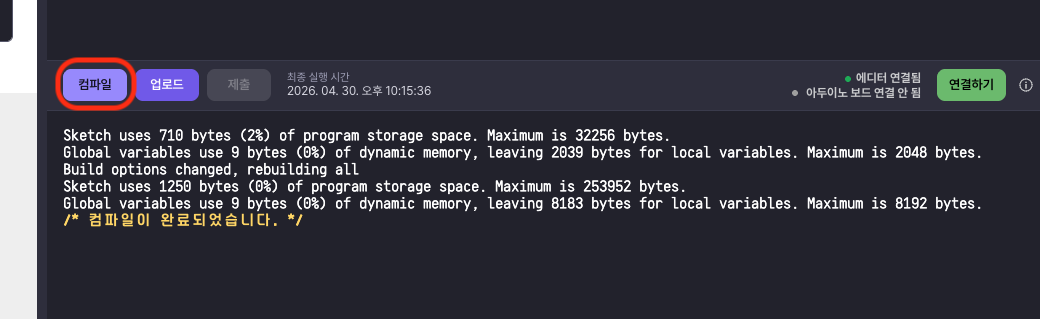
화면 아래쪽 검은 창(시리얼 출력창)에 다음과 같이 /* 컴파일이 완료되었습니다. */ 라는 보라색 메시지가 뜨면 성공이에요. 🎉
/* 컴파일이 완료되었습니다. */
만약 빨간색 에러 메시지가 뜬다면, 코드 어딘가에 문법 오류가 있다는 뜻이에요. 아래쪽 컴파일 에러가 날 때 부분을 참고해 주세요.
💡 컴파일은 보드에 아무 영향을 주지 않아요. 마음껏 여러 번 눌러봐도 괜찮아요!
2단계. 업로드 버튼 누르기
컴파일이 잘 됐다면, 이제 보드에 코드를 보내는 업로드 버튼을 누를 차례예요.
- 먼저 컴퓨터와 아두이노 보드를 USB 케이블로 연결해 주세요. 보드의 빨간 LED가 켜졌다면 전원이 잘 들어온 거예요.
- 화면 위쪽의 업로드 버튼을 클릭하세요.
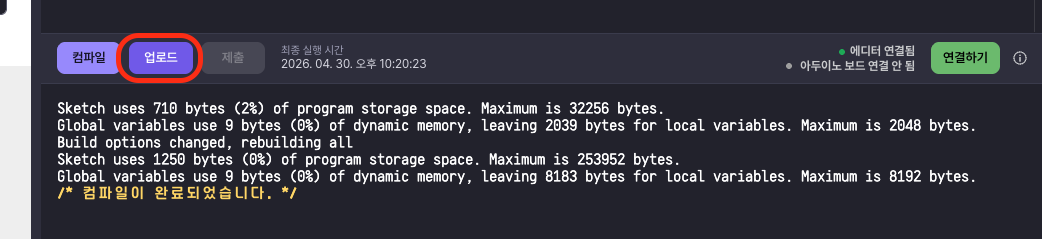
화면 오른쪽 위에 “아두이노 보드 연결 안 됨” 이라고 표시되어 있어도 괜찮아요. 업로드 버튼을 누르면 자동으로 보드를 연결할지 물어봐요.
💡 보드를 미리 연결해두고 싶다면, 오른쪽 위 초록색 연결하기 버튼을 먼저 눌러도 돼요. 이렇게 하면 다음 단계인 보드 선택 창이 똑같이 나타나요.
3단계. 브라우저에서 내 보드 선택하기
업로드 버튼을 누르면, 화면 왼쪽 위 주소창 바로 아래에 작은 창이 하나 나타나요. 이 창은 엘리스가 띄우는 게 아니라 브라우저가 직접 보여주는 보안 창이에요. 어떤 기기에 연결할지 여러분이 직접 골라야 해요.
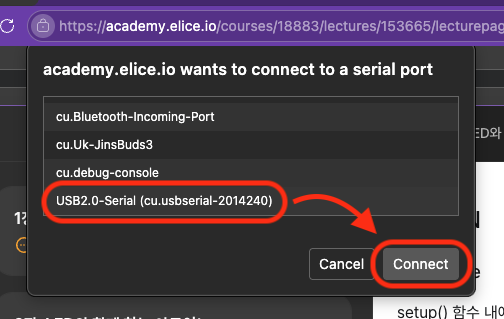
목록에서 내 아두이노 보드를 찾아주세요.
- Mac에서는 보통 이름이
cu.usbserial-...또는cu.usbmodem...으로 시작해요. - Windows에서는
COM3,COM4처럼 COM으로 시작하는 이름이 보일 거예요.
이름이 헷갈린다면, 보드의 USB 케이블을 한 번 빼고 목록을 다시 봤을 때 사라지는 항목이 바로 내 보드예요. 다시 꽂은 뒤 그 항목을 선택하면 돼요.
원하는 항목을 클릭한 후, 오른쪽 아래 연결(Connect) 버튼을 누르세요. 실수로 취소(Cancel) 를 눌렀어도 괜찮아요. 업로드 버튼을 다시 누르면 창이 또 나와요.
4단계. 업로드가 잘 됐는지 확인하기
연결 버튼을 누르면 곧바로 업로드가 시작돼요. 시리얼 출력창에서 다음과 같은 메시지가 차례대로 나타나는지 확인해보세요.
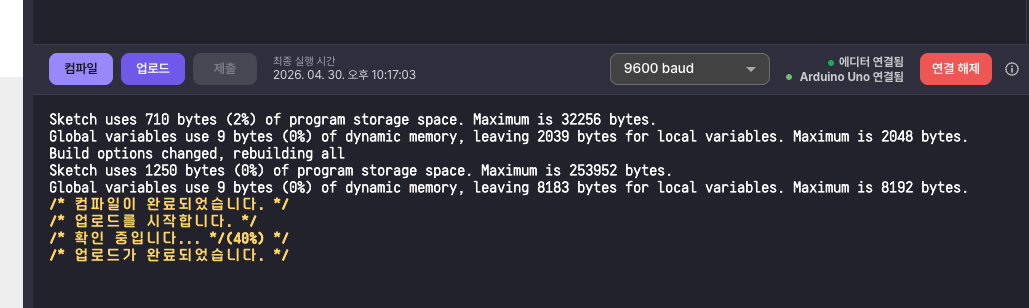
/* 컴파일이 완료되었습니다. */
/* 업로드를 시작합니다. */
/* 확인 중입니다... (40%) */
/* 업로드가 완료되었습니다. */
화면 오른쪽 위에 “Arduino Uno 연결됨” (또는 여러분이 쓰는 보드 이름) 이라고 표시되고, 빨간색 연결 해제 버튼이 보이면 성공이에요. 이제 보드의 LED가 깜빡이거나, 모터가 돌아가거나, 여러분이 작성한 코드대로 동작할 거예요. 🎉
업로드가 끝난 뒤에는 시리얼 통신 속도(Baud Rate) 도 골라서 바꿀 수 있어요. (9600 baud 같은 드롭다운이 보이죠?) 코드의 Serial.begin() 에 적은 숫자와 똑같이 맞춰주면 돼요.
💡 코드를 수정하면 다시 컴파일 → 업로드 순서로 보드에 새 코드를 올려주면 돼요. 보드는 한 번에 하나의 프로그램만 기억해요.
트러블슈팅 — 잘 안 될 때 보세요
해보다가 잘 안 되는 부분이 있다면 아래에서 비슷한 상황을 찾아보세요. 대부분은 케이블을 다시 꽂거나 페이지를 새로고침하면 해결돼요. 🙌
보드가 연결되지 않을 때
증상. 업로드 버튼을 눌러도 보드 선택 창이 안 뜨거나, 창에 내 보드가 안 보여요.
체크리스트를 차례로 확인해보세요.
- USB 케이블을 다시 꽂아보기 — 빼고 5초 정도 기다린 뒤 다시 꽂아주세요. 보드의 LED가 켜지는지 봐 주세요.
- 다른 USB 포트에 꽂아보기 — 가끔 특정 포트만 인식이 안 되는 경우가 있어요. USB 허브를 쓰고 있다면, 컴퓨터에 직접 꽂아보세요.
- 데이터 전송용 케이블인지 확인 — 충전 전용 케이블은 인식되지 않아요.
- 다른 아두이노 프로그램 닫기 — PC에 아두이노 IDE, 시리얼 모니터, 다른 브라우저 탭이 같은 보드를 쓰고 있으면 새로 연결할 수 없어요. 모두 닫고 다시 시도해 주세요.
- 페이지 새로고침(F5) — 케이블을 꽂은 후에도 인식이 안 된다면 실습 페이지를 새로고침해 주세요.
- 보드 드라이버 확인 (Windows) — 정품이 아닌 호환 보드는 별도 드라이버를 깔아야 할 수 있어요. 보드 구매처에서 안내된 드라이버를 설치해 주세요.
“지원하지 않는 기기입니다” 라고 나올 때
엘리스는 현재 Arduino Uno와 Arduino Mega 보드만 지원해요. 다른 종류의 보드(예: ESP32, Raspberry Pi Pico 등)는 인식되지 않을 수 있어요. 지원하는 보드를 사용해 주세요.
“시리얼 포트 권한이 거절되었습니다” 가 뜰 때
브라우저 보드 선택 창에서 취소(Cancel) 를 누르면 이 메시지가 나타나요. 당황하지 말고 안내창의 재시도 버튼을 눌러주세요. 다시 보드 선택 창이 나타나요.
“포트를 열 수 없습니다 / 다른 곳에서 사용 중입니다” 가 뜰 때
같은 보드를 다른 프로그램이 이미 쓰고 있을 때 나오는 메시지예요.
- PC에 켜진 아두이노 IDE, 시리얼 모니터, PuTTY 같은 프로그램을 닫아주세요.
- 다른 브라우저 탭에서 이 보드를 쓰고 있지는 않은지 확인해주세요.
- 그래도 안 되면 USB 케이블을 빼고 다시 꽂아보세요.
컴파일 에러가 날 때
컴파일 단계에서 빨간 메시지가 나오면, 코드의 어딘가에 문제가 있다는 뜻이에요. 메시지 앞부분을 잘 살펴보면 보통 어떤 줄에 문제가 있는지 알려줘요.
자주 만나는 실수들이에요.
- 세미콜론(
;) 빠뜨리기 — 줄 끝마다;가 잘 붙어 있는지 확인해보세요. - 중괄호(
{,}) 짝 안 맞기 — 함수나if문을 열었으면 꼭 닫아야 해요.{와}의 개수를 세어보세요. - 변수/함수 이름 오타 — 아두이노 코드에서는 대소문자가 중요해요.
pinMode를pinmode로 쓰면 다른 이름으로 인식돼요. - 선언 안 한 변수 쓰기 — 변수는 사용하기 전에
int led = 13;처럼 먼저 선언해야 해요.
빨간 메시지를 그대로 복사해서 AI헬피챗에게 물어보면 어떤 부분이 문제인지 친절히 알려줘요. 🤖
업로드 도중 멈추거나 시간 초과가 날 때
증상. “업로드가 시간 초과로 실패했습니다” 같은 메시지가 보이거나, 진행률이 한참 동안 그대로 멈춰 있어요.
- 보드의 RESET 버튼을 한 번 누른 뒤 업로드를 다시 시도해보세요.
- USB 케이블을 빼고 다시 꽂아주세요. 보드의 전원이 다시 들어오면 깨끗한 상태에서 시작할 수 있어요.
- 그래도 안 되면 케이블이나 USB 포트가 문제일 수 있어요. 다른 케이블/포트로 바꿔서 시도해보세요.
업로드 후 갑자기 “연결이 끊어졌습니다” 라고 나올 때
업로드 중이나 후에 USB 케이블이 살짝 빠지면 이 메시지가 떠요. 케이블을 다시 꽂은 뒤, 오른쪽 위 연결하기 버튼을 눌러주세요.
시리얼 모니터에 글자가 깨져 보일 때
보드레이트(통신 속도)가 코드와 맞지 않을 때 흔히 나타나는 증상이에요.
- 코드의
Serial.begin(9600);부분을 확인해주세요. 괄호 안의 숫자(예:9600)와 화면 위 보드레이트 드롭다운의 숫자를 똑같이 맞춰주세요.
아무리 해도 안 될 때
위 방법을 다 해봤는데도 해결이 안 된다면 아래 방법을 사용해주세요.
- 화면 우측 상단의 도움말 버튼을 누르면 체크리스트가 다시 나와요.
- 그래도 막힌다면 강의 페이지의 질문하기 또는 엘리스 고객센터로 문의해 주세요. 어떤 메시지가 떴는지 화면을 캡처해서 보내주시면 더 빠르게 도와드릴 수 있어요!
이제 신나게 아두이노로 코딩해봐요! 궁금한 점이 있다면 언제든 도움말 버튼을 눌러주세요. 🙌