AI 퀴즈 생성
AI의 도움을 받아 퀴즈를 생성해 보세요. 마크다운, PDF 수업자료를 기반으로 AI 기반 퀴즈를 생성할 수 있습니다.
수업 자료 선택 시 주의사항
AI 퀴즈 생성은 이미 생성된 수업에 등록된 수업 자료를 기반으로 퀴즈를 자동 생성합니다. 아래 항목에 따라 생성된 수업에 한해, 해당 수업 자료를 불러와 퀴즈를 만들 수 있습니다.
- 텍스트 에디터: 텍스트 에디터에 직접 작성한 수업 자료 내용을
기반으로 AI가 퀴즈를 생성합니다.
- '수업 자료 방식'의 모든 항목 ('학습 수업 자료로 사용', '학습&보조 수업 자료로 사용', '보조 수업 자료로 사용')은 AI 퀴즈 생성에 참고될 수 있는 학습 자료에 해당됩니다.
- 문서 파일: PDF, PPT 등 업로드된 문서 파일의 내용을 분석하여 AI가 퀴즈를 생성합니다.
- URL 연결 외부 수업 자료: 수업자료지도서를 기반으로 AI가 퀴즈를
생성합니다.
- 수업자료지도서 작성하는 법
- 수업에 접속하여 우측 상단의 '수업 자료 수정' 버튼을 클릭하세요.
- '수업자료 지도서' 탭을 클릭하세요.
- 'AI 모델 학습 참고 내용' 아래에 수업자료지도서를 작성하세요.
- '저장' 버튼을 클릭하세요.
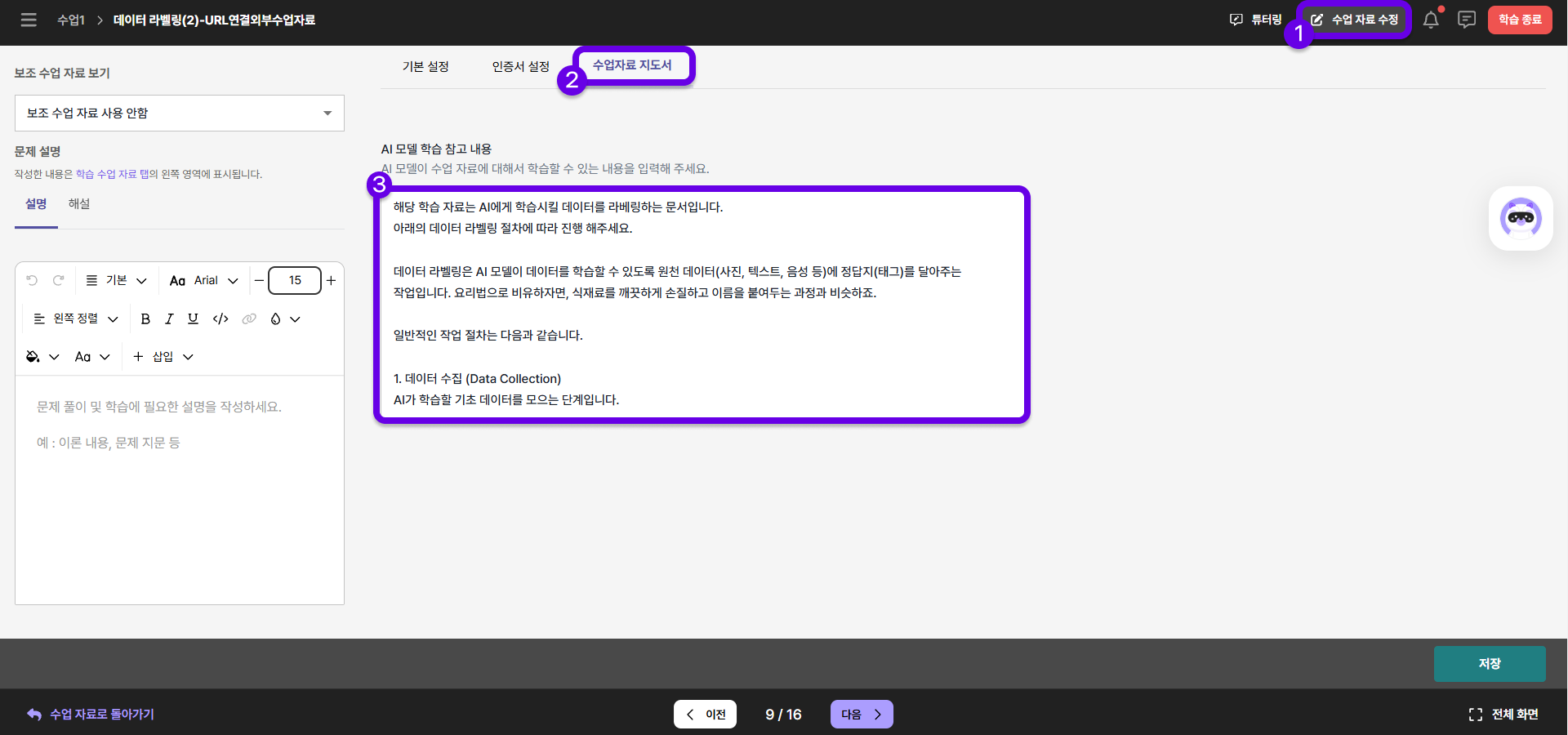
- 수업자료지도서 작성하는 법
AI 퀴즈 생성 하기
수업 목록에서 생성한 수업에 접속하신 뒤, 'AI 퀴즈 생성 버튼'을 클릭합니다.
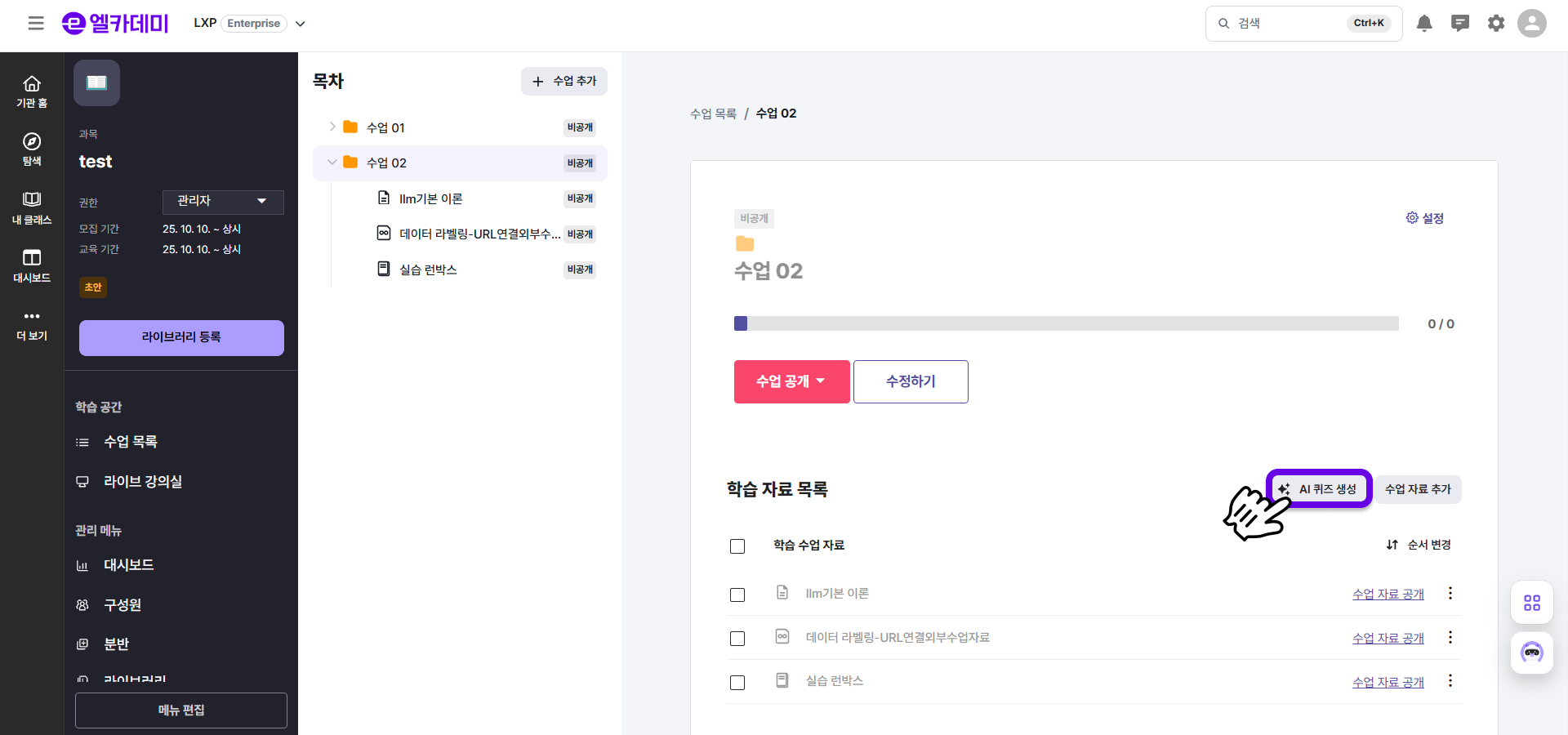
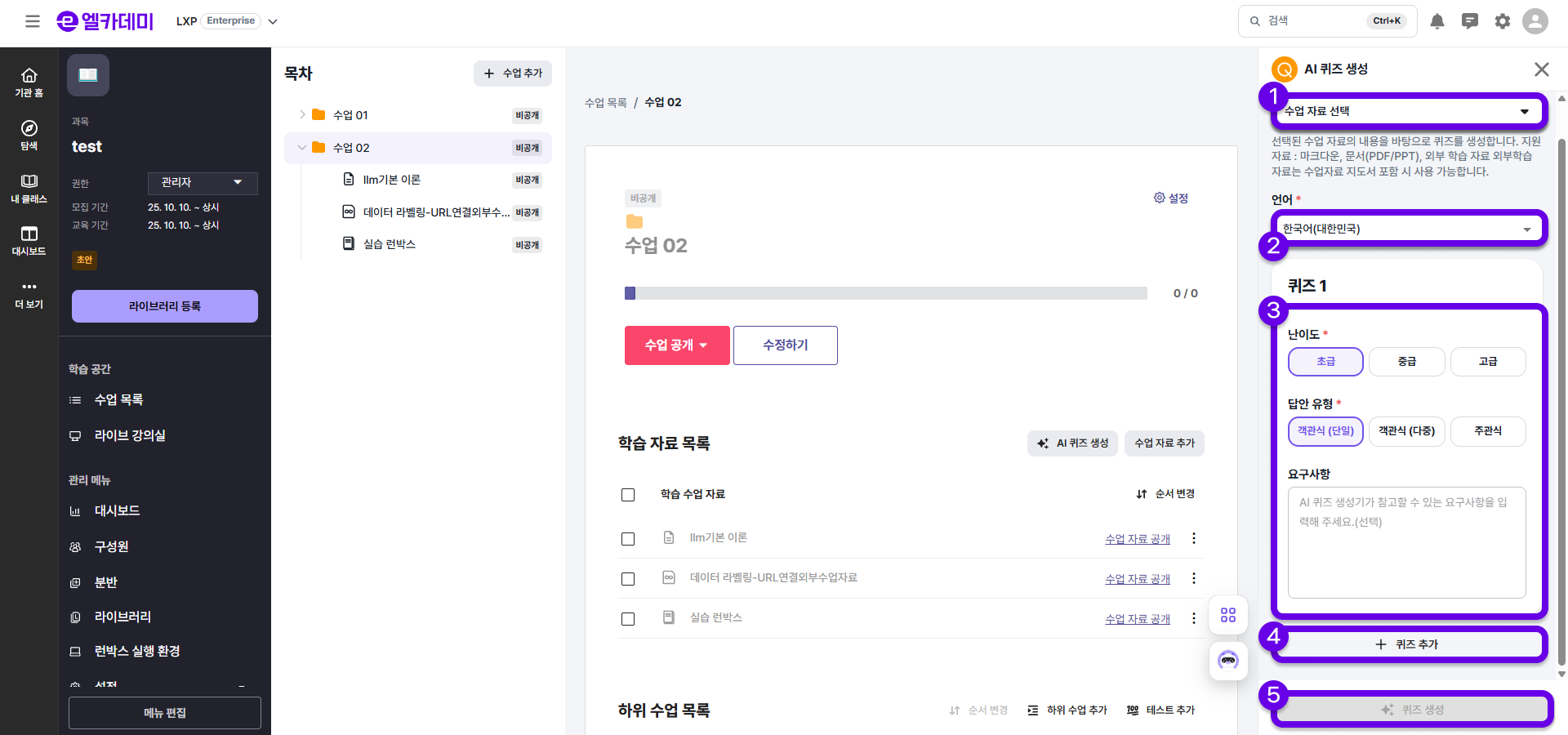
1. 수업 자료 선택
- 퀴즈 생성에 필요한 수업 자료를 선택합니다.
- 동일한 과목 내에 있는 수업 자료에서 선택이 가능합니다. 수업이 상이해도 과목에 등록되어 있다면 선택할 수 있습니다.
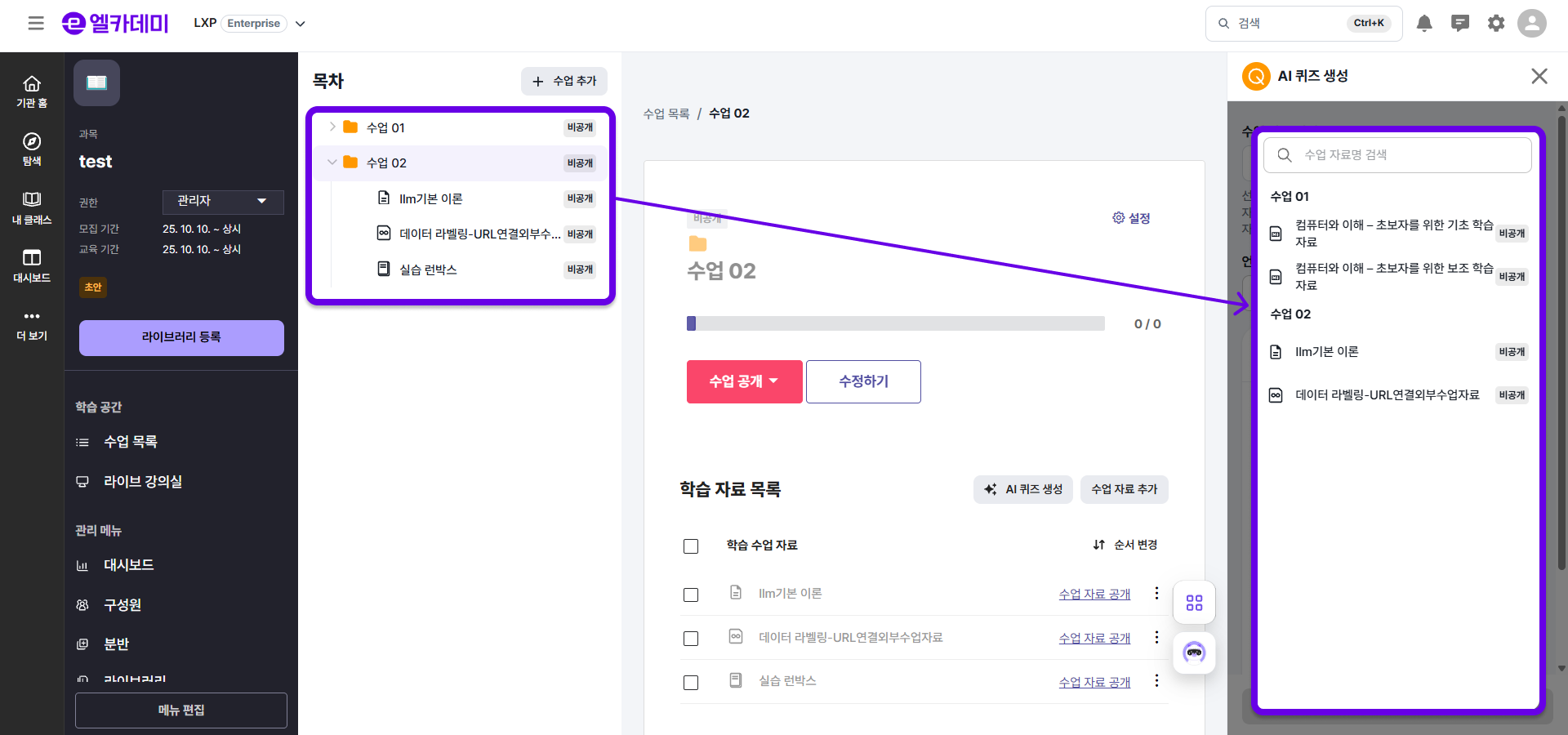
2. 언어 선택
- 언어는 영어, 한국어, 태국어, 일본어를 지원합니다.
3. 퀴즈 상세 선택
- 난이도를 선택합니다. (초급/중급/고급)
- 답안 유형을 선택합니다. 객관식 단일, 객관식 다중, 주관식 중 선택할 수 있습니다.
- (선택) 요구 사항을 입력합니다. 아래 예시를 참고하세요.
- 예시: PDF 수업 자료를 기반으로 퀴즈를 생성하는 경우
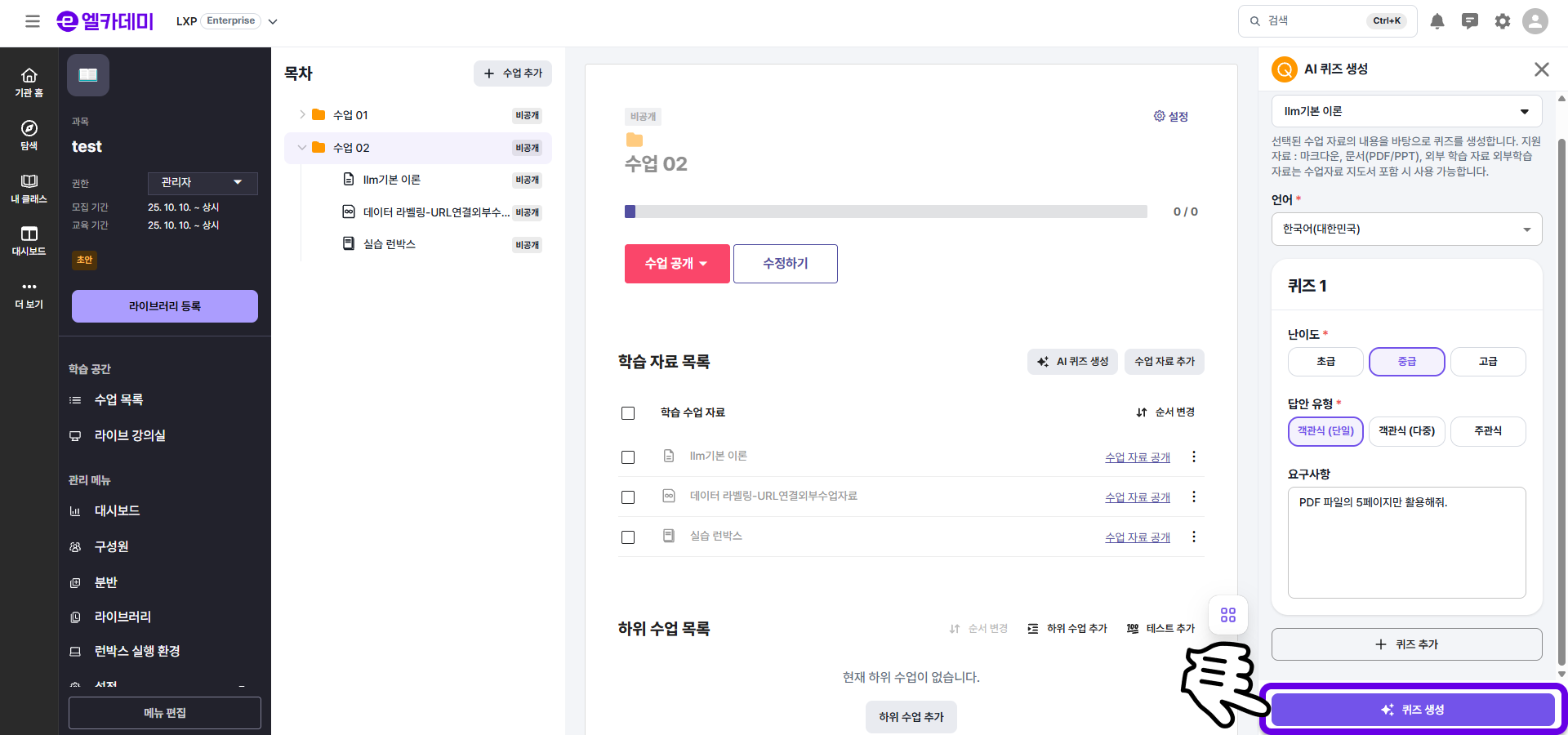
- PDF 파일의 1페이지만 활용해줘.
- 예시: PDF 수업 자료를 기반으로 퀴즈를 생성하는 경우
4. (선택) 퀴즈 추가 기능으로 여러 개의 퀴즈 생성
- '퀴즈 추가' 버튼을 클릭하면 한 번에 여러 개의 퀴즈를 생성할 수 있습니다.
5. 퀴즈 생성
- '퀴즈 생성' 버튼을 클릭하여 AI로 퀴즈를 생성합니다.
-
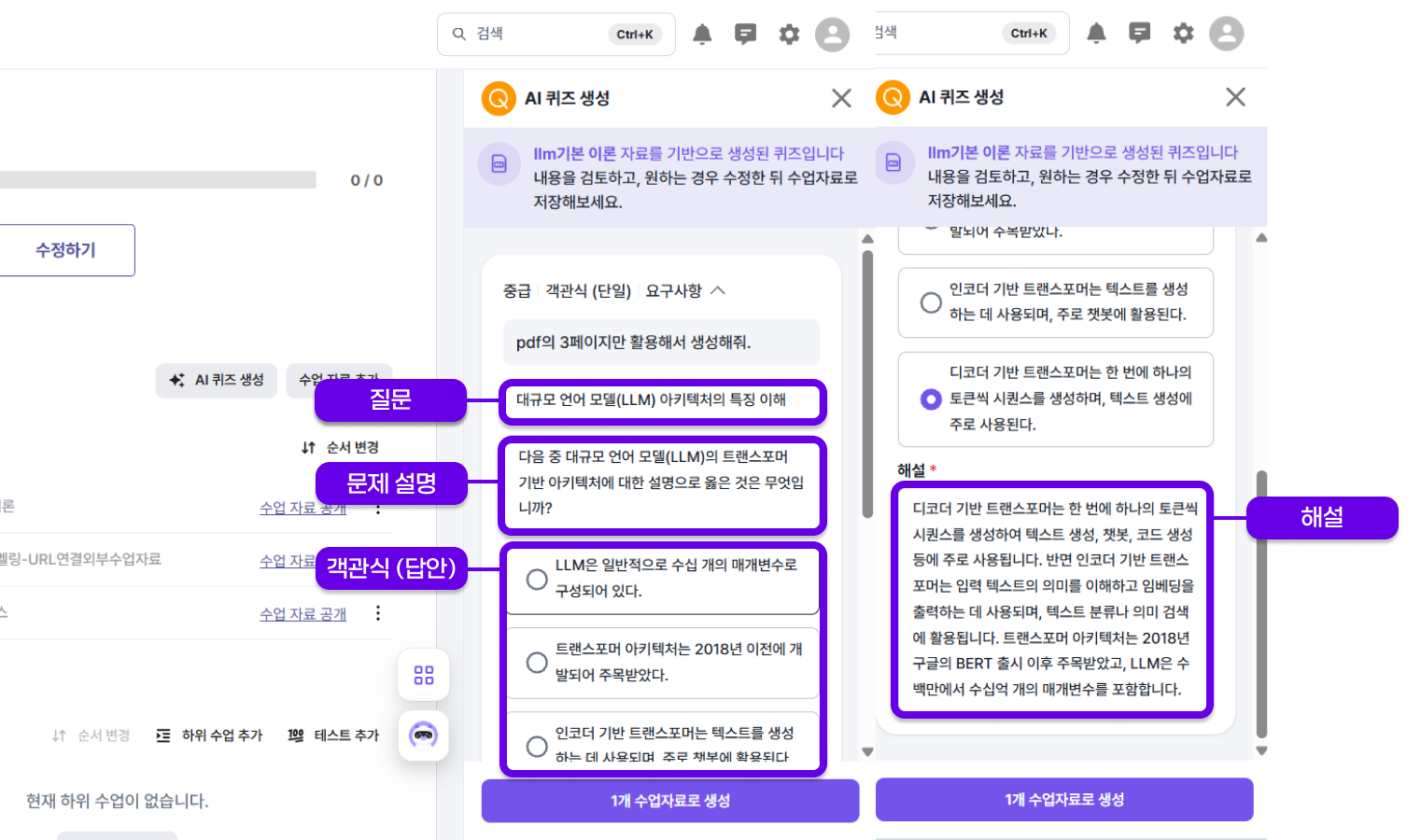
퀴즈 생성이 완료되면 퀴즈별로 난이도, 유형, 요구 사항, 질문, 답변, 해설을 확인할 수 있습니다.
AI가 생성한 질문, 문제 설명, 답변, 해설을 수정할 수 있습니다.
-
'수업자료로 생성' 버튼을 눌러 완료합니다.
-
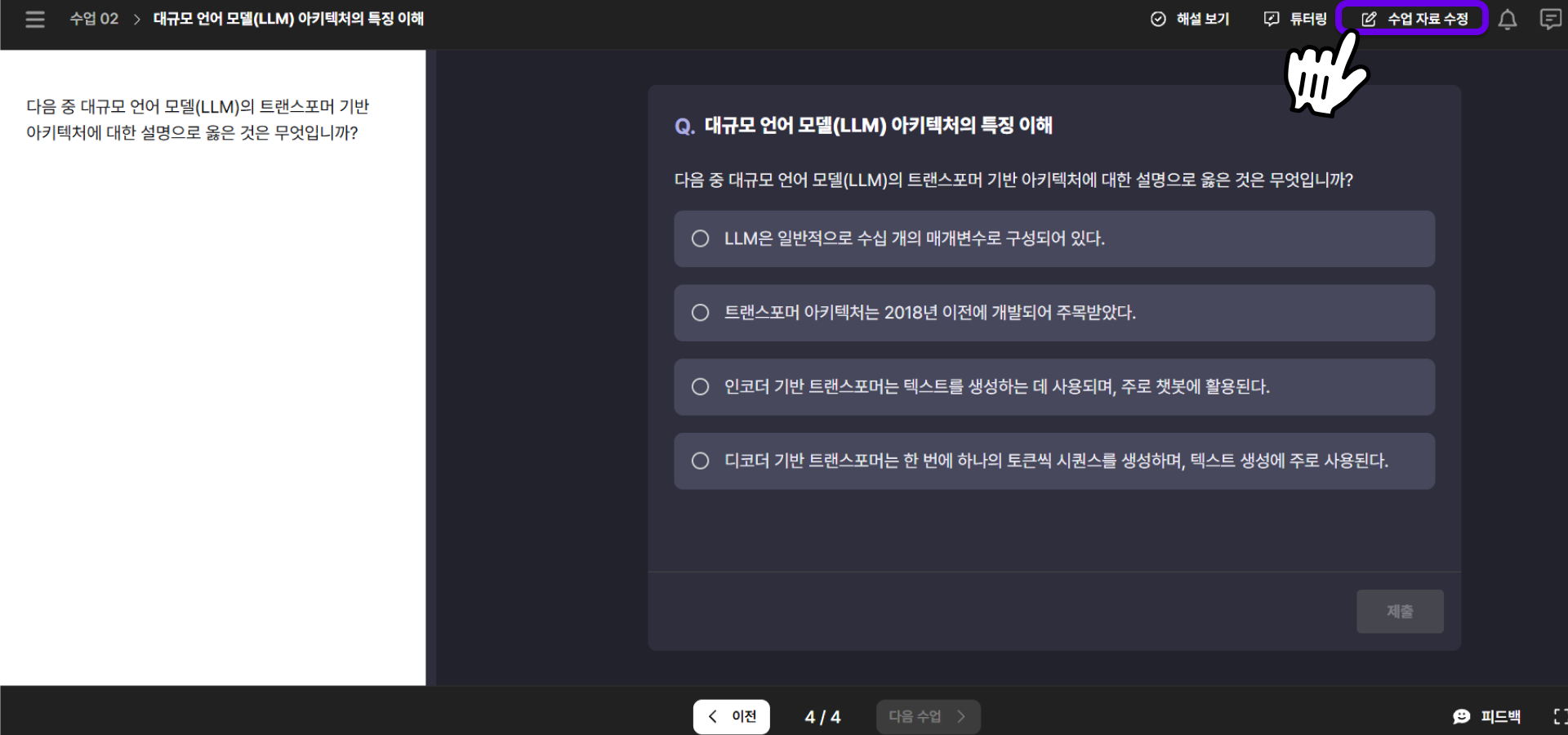
수업 목록에서 퀴즈 수업을 확인할 수 있습니다. 퀴즈에 접속하여 확인해 보세요.
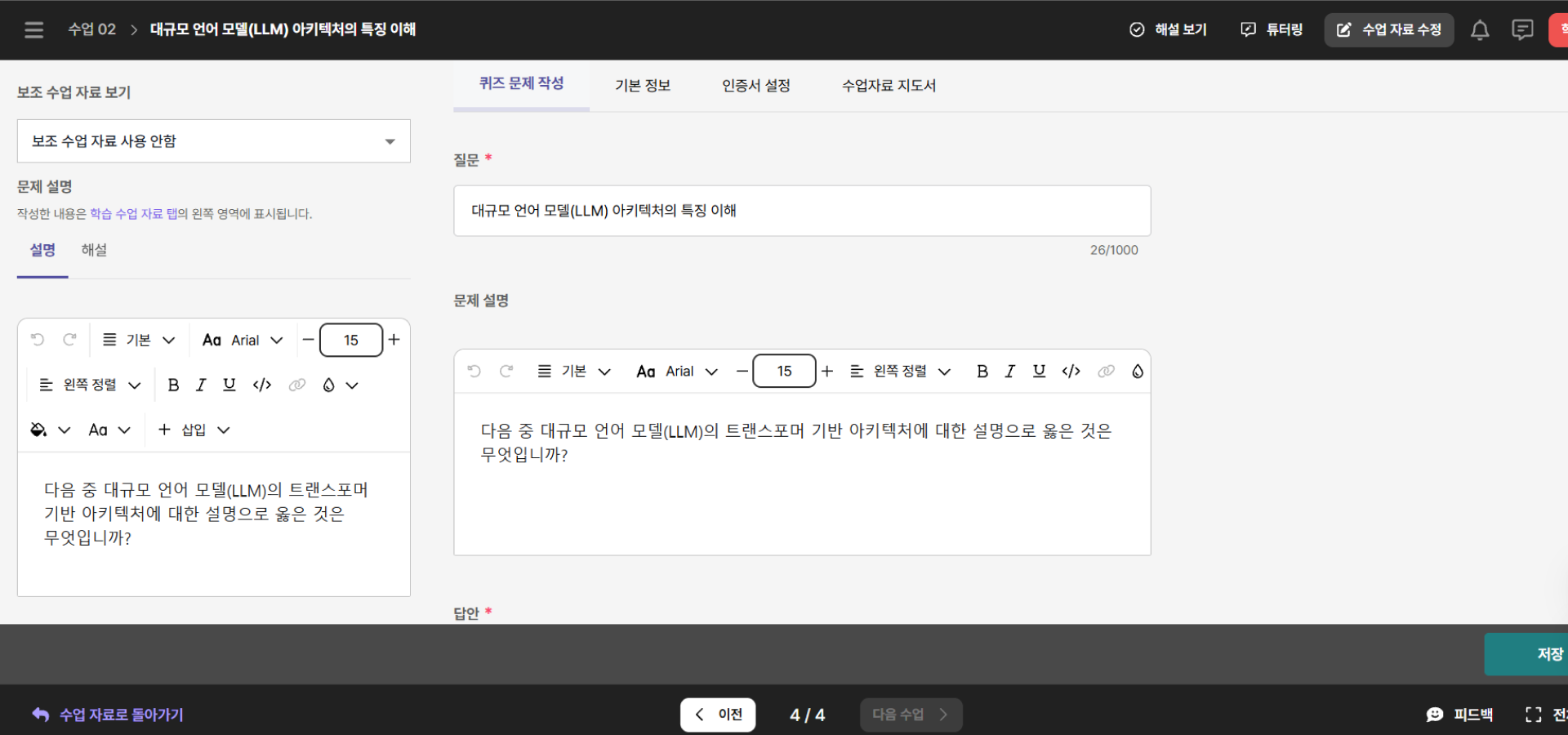
우측 상단의 '수업 자료 수정' 버튼을 클릭하여 상세 사항을 수정할 수 있습니다.
'수업 자료 수정' 페이지의 '퀴즈 문제 작성' 항목에서 AI가 생성한 학습 자료를 확인할 수 있으며, 수정 후 '저장'을 클릭하여 업데이트할 수 있습니다.